如何将MimicBrush部署到你的电脑
mimicbrush 局部重绘|Jul 2, 2024 次阅读当你看到这篇文章,对于MimicBrush项目应该已经有一定的了解了,想部署到自己的电脑上,跑一波看看,但是又苦于没有技术支撑?
我来帮助你。
一、安装Conda
MimicBrush这个项目是用Python语言编写的,因此你的电脑需要安装Python环境才可以,那么为什么要安装Conda呢?
这是为了方便你以后在本地跑其他的项目,既然你已经动了部署MimicBrush的贼心,我相信你以后也会恋上其他项目的。
但是很多项目使用的Python版本是不一样的,使用到的一些第三方库版本也不一样,如果你的电脑上只有一个Python环境,那么当你以后想跑其他的项目时,不可避免的就会出现报错,通过Conda,你可以在本地安装无数个彼此独立的Python环境,一劳永逸。
Conda官网下载合适的版本安装即可
Tips 1: 安装路径不要选择C盘,因为后续虚拟空间的项目会放在安装路径下的
envs文件夹。Tips 2: 安装Conda的时候会附带安装Python,切记勾选,不然你还得再单独安装一次Python。例如当下最新版本附带的都是
python3.12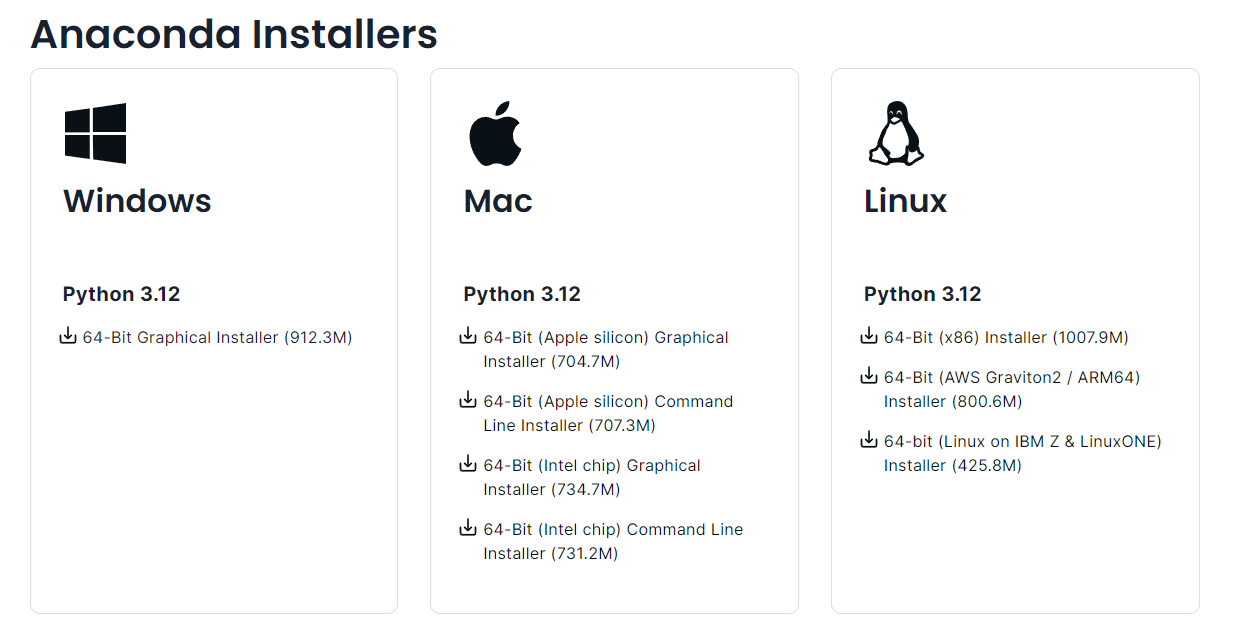
Tips 3: 如果有添加anaconda至环境变量的选项,建议勾选,省去后续自己配置的麻烦。
安装完成后,终端使用
conda -V命令,如果输出Conda的版本信息,则安装成功。如果你想要提高Conda下载包的速度,可以对Conda的下载源进行配置,打开
Anaconda的控制台,输入conda config命令,系统会自动在当前用户的目录下C:\Users\你的用户名生成一个.condarc文件,打开之后添加合适的镜像源即可。不推荐,国内镜像源时不时会抽疯,莫名其妙喜提Bug
二、安装Git环境
MimicBrush需要安装两个Checkpoints,并且提供了Git的下载链接,因此,如果你本地安装好Git环境,会事半功倍。
下载与本机系统匹配的Git客户端,并完成安装。
安装完成后,使用
git --version命令查看本地Git版本信息,输出版本信息说明安装成功。
三、下载MimicBrush项目及Checkpoints到本地
使用Git命令将MimicBrush项目下载到本地电脑,为了避免文件名和
Checkpoints中的MimicBrush冲突,建议将下载好的文件名命名为Mimic或者其他。使用Git命令将MimicBrush项目的两个
Checkpoints下载到本地电脑。下载后的效果如图。
Mimic为项目文件,MimicBrush和cleansd为项目依赖的两个Checkpoints。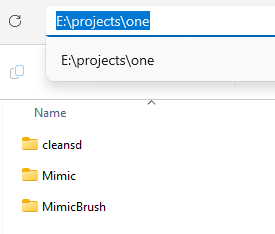
四、安装项目相关依赖
这个步骤是最麻烦的,主要是Python环境与第三方库的版本匹配,以及第三方库彼此之间的版本匹配问题,一旦版本不匹配,就会报错,修复好一个报错,又会有另一个报错,不过没有关系,我已经为你摸索出来一个适配的Python环境,你可以按照这个环境去安装。
首先使用
conda create -n mimic python=3.10.14命令,创建一个名为”mimic”的虚拟环境,并安装Python 3.10.14版本, 虚拟环境的名字你可以任意修改。项目中给的
Python==3.8.5在安装modelscope时会报错。将项目中的
requirements.txt文件复制到虚拟环境文件夹下\envs\mimic。在
Anaconda的控制台中,激活你安装MimicBrush项目的虚拟环境,切换至虚拟环境文件目录,运行pip install -r requirements.txt -i https://mirrors.aliyun.com/pypi/simple/命令安装依赖的第三方库。Tips 1: 上面的镜像源是我实际测试出来最稳定的,安装包也比较齐全,强烈推荐。
Tips 2:
requirements.txt中安装包的一些版本需要修改,项目中给定的版本安装时会报错,需要修改的安装包为gradio==3.44.0,numpy==1.26.4,如果还有其他的报错,你可以根据报错信息去针对性修改。
五、修改Checkpoints路径
你自然是要把Checkpoints的路径修改为你本地的路径,如何修改?
打开项目下的
./configs/inference.yaml文件,修改为你的本地路径。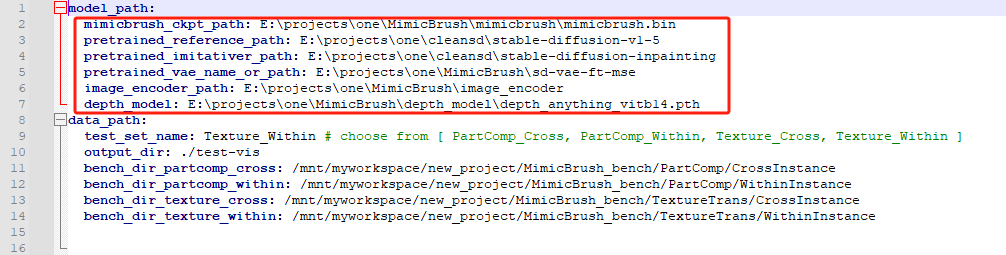
六、运行
终于到了激动人心的时刻了!
在
Anaconda的控制台中,激活你安装MimicBrush项目的虚拟环境,切换至项目文件目录,运行python run_gradio3_demo.py命令。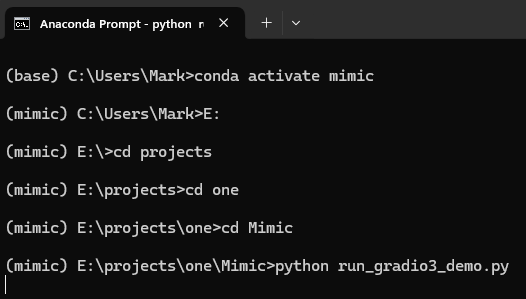
当跑出以下提示语时,就证明你已经部署成功了。
Tips 1: 可能会提示CUDA未安装的信息,不过不影响项目使用,如果你的电脑有使用英伟达显卡,不想看到报错信息的话,也可以根据你的显卡安装对应的CUDA,以后跑项目可能会比较快。
Tips 2: 可能会提示
Triton is not available的信息,同样不影响项目使用,如果你有强迫症,也可以下载安装。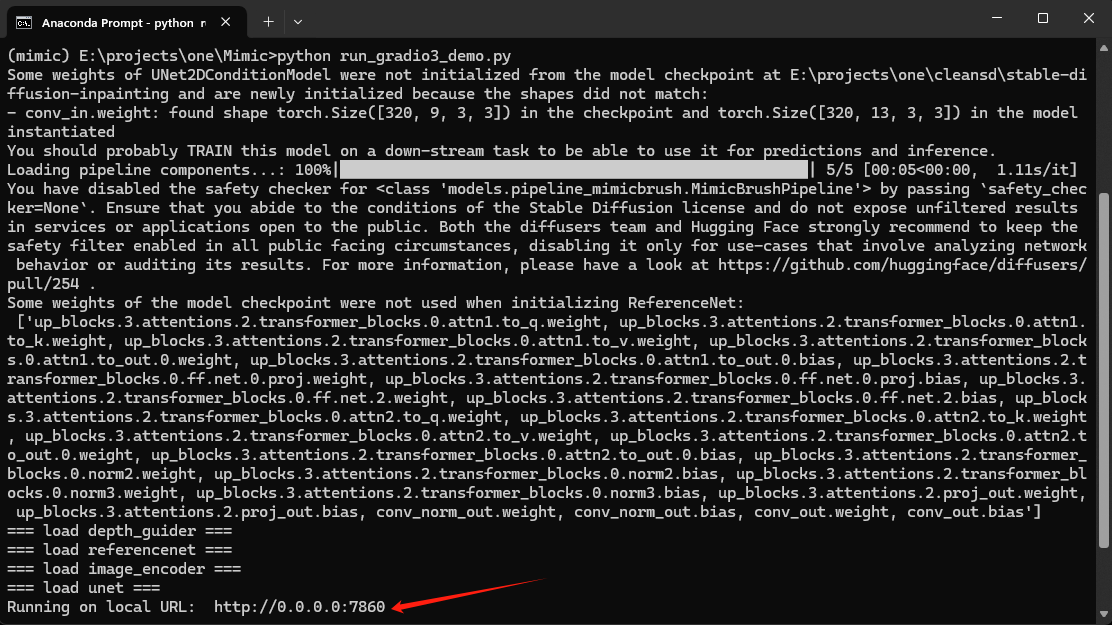
在本地输入
http://127.0.0.1:7860,就可以体验此项目了。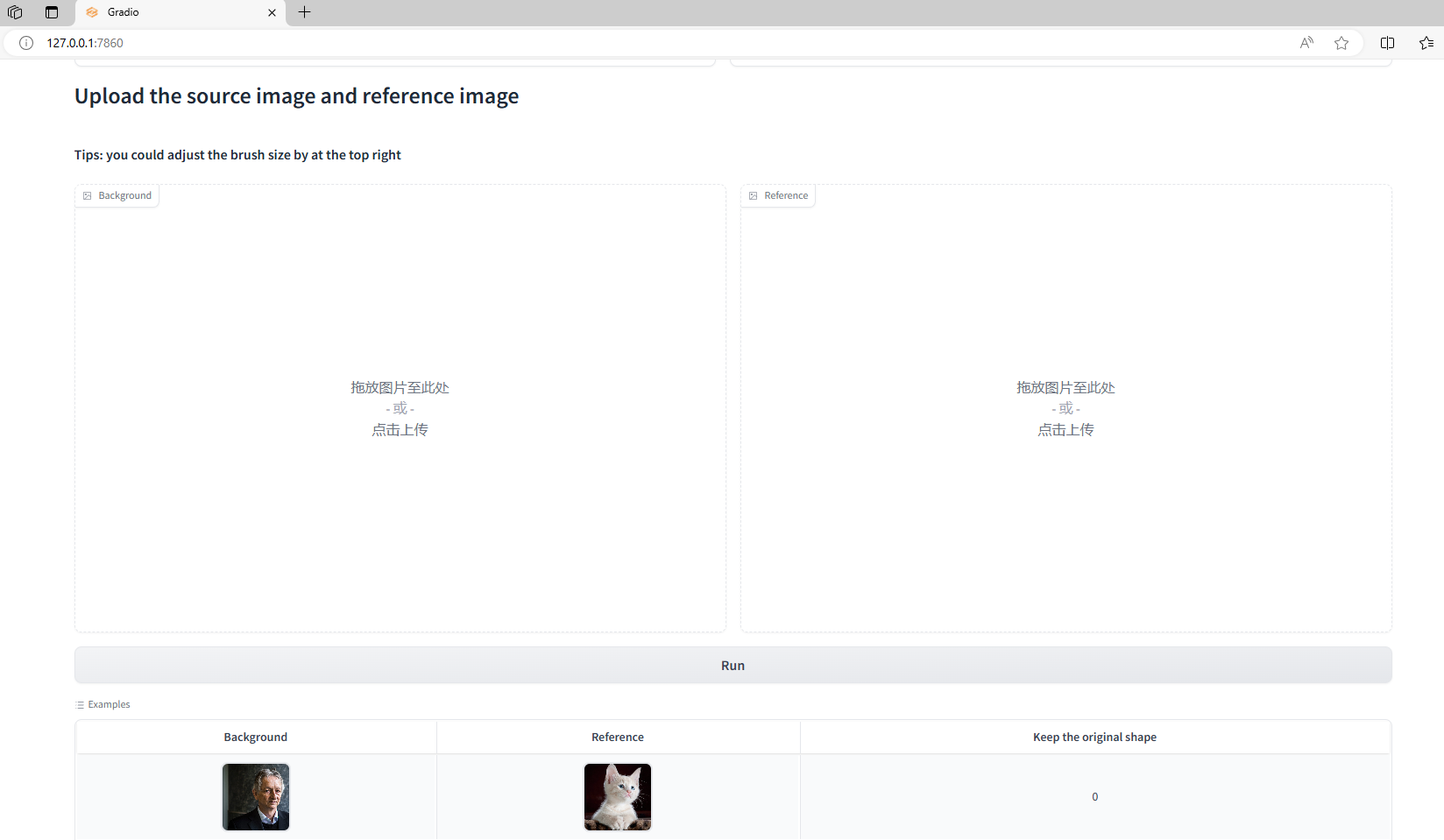
以上就是在本地部署MimicBrush项目的全过程,以下为conda常用命令行,没兴趣可略过。
其他、Conda常用命令
conda create -n myenv python=3.8
#创建一个名为”myenv”的虚拟环境,并安装
Python 3.8版本conda env list
#查看已安装的虚拟环境
conda activate myenv
#激活名为”myenv”的虚拟环境
conda remove –name myenv –all
#删除名为”myenv”的虚拟环境
conda config –get channels
#列出 conda 中配置的 channels
conda install
#安装包
conda install -c bioconda presto
#指定在bioconda渠道安装presto
conda search beautifulsoup4
#检测是否可从 Anaconda 存储库中获得
beautifulsoup4
Search
Copyright ❤ NSR